80606020912
با ما در تماس باشـید

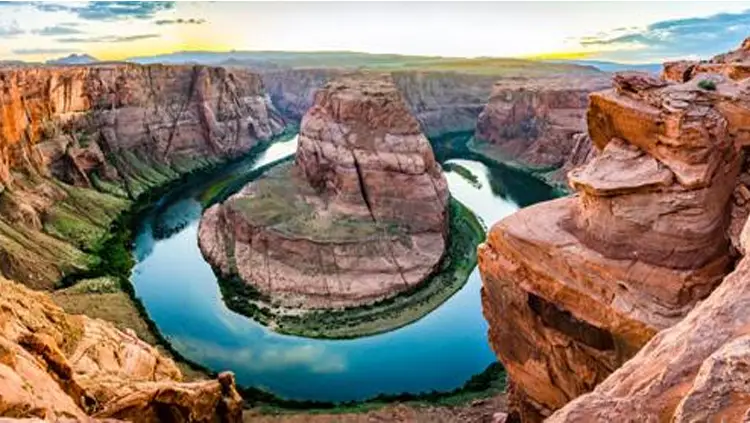
شاید برایتان پیش آمده باشد که بخواهید از یک صحنه عکس بگیرید؛ اما آن منظره بسیار گسترده باشد. گاهی فقط با گرفتن یک عکس، نمی توانید کل منظره را پوشش دهید و در یک تصویر جا دهید. پس در این حالت شما مجبور به استفاده از تکنیک عکاسی پانوراما هستید!
تکنیک عکس پانوراما خیلی جدید نیست، گوشی های موبایل و بسیاری از دوربین های کامپکت هم امکان عکس پانوراما را دارند.
اما با کنار هم گذاشتن عکس های گرفته شده با دوربین DSLR یا دوربین های با کیفیت بالاتر، نتیجه فوق العاده بهتری به دست خواهد آمد؛ البته اگر این کار به درستی انجام شود.
متأسفانه، عکس پانوراما به راحتی خراب می شود. در اینجا طریقه گرفتن عکس پانوراما و چند نکته برای ایجاد یک پانورامای تاثیرگذار از یک سری عکس ارائه شده است.
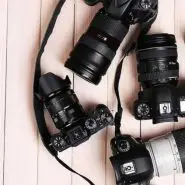
استفاده از لنزهای واید برای عکاسی پانوراما مناسب نیست. اعوجاج اپتیکی ذاتی لنزهای واید، می تواند پروسه کنار هم قرار دادن چند عکس برای تولید پانوراما را خراب کند.
یک لنز عکاسی استاندارد یا یک لنز تله فوتو با فاصله کانونی کوتاه انتخاب کنید مثلا لنزی با فاصله کانونی بین ۴۰ تا ۱۰۰ میلیمتری به خوبی برایتان کار خواهد کرد، هرچند گاهی اوقات اگر شرایط اجازه می داد، از لنز ۲۰۰ میلیمتری هم استفاده می کردم.
تمام فیلترها را از لنز خود باز کنید، به خصوص فیلترهای پلاریزه. آنها باعث gradations در عکس می شوند و بعدا امکان گرفتن عکس پانوراما را از شما می گیرند. بنابراین، این فیلترها را از دوربین خود باز کنید.
من تمام عکس های پانوراما را در فرمت RAW می گیرم. اینکار به من اجازه می دهد تا در پردازش عکس ها انعطاف پذیری بیشتری داشته باشم و مطمئن شوم که نوردهی، وایت بالانس، و سایر تنظیمات عکس ها با هم تطابق دارند.
اگر شما دقیق باشید و توانایی تنظیمات دوربین عکاسی در حالت دستی (manual) را داشته باشید و بتوانید به درستی، ایزو (ISO)، نوردهی و وایت بالانس را تنظیم کنید، می توانید با فرمت JPG هم کار کنید.

چند عکس نمونه از سوژه مورد نظر خود بگیرید. اگر منظره ای که عکس می گیرید دارای تن رنگ های زیاد و متفاوتی بود، نورسنجی را از روشن ترین بخش موجود در منظره خاموش کنید و تا جایی که می توانید عکس را روشن کنید؛ بدون آنکه هایلایت ها را از بین ببرید؛ سپس عکس بگیرید.
برای تمام عکس های پانورامایی که می گیرید اعداد و تنظیمات نوردهی را یادداشت کنید، و سپس با استفاده از تنظیمات دستی (Manual Mode)، دیافراگم و سرعت شاتر را بر این اساس تنظیم کنید.
فوکوس خودکار را خاموش کنید. مطمئنا شما نمی خواهید در حالی که سرتاسر صحنه منظره تان را با دوربین نگاه می کنید، دائما فوکوس دوربین شما در نقاط جدید تغییر کند.
فوکوس را طوری تنظیم کنید تا سوژه در شارپ ترین حالت باشد، و اصلا آن فوکوس را تا پایان عکاسی تغییر ندهید تا اینکه سری عکس ها را تماما بگیرید.
دو گزینه برای وایت بالانس وجود دارد. اولین و ساده ترین گزینه، تنظیم وایت بالانس با انتخاب یکی از پیش فرض های تنظیم شده در دوربین است. از وایت بالانس خودکار استفاده نکنید، چون با تغییر جهت در هر عکس امکان دارد تنظیمات دوربین تغییر کند و در عکس پانورامای نهایی رنگ ها تغییر کنند.
تنظیمات مناسب را پیدا کنید، به آن بچسبید و از همان تنظیمات برای کل مراحل عکاسی پانوراما استفاده کنید. گزینه دوم این است که هنگام ویرایش عکس تان در نرم افزار می توانید وایت بالانس عکس های با فرمت RAW را تنظیم کنید.
استفاده از یک سه پایه عکاسی بسیار مفید خواهد بود، ولی ضروری نیست. اگر از سه پایه استفاده می کنید، آن را تراز و تنظیم کنید. با استفاده از سه پایه تراز شده، هنگام چرخاندن دوربین، زاویه دوربین شما به بالا پایین تغییر نخواهد کرد. اگر دوربین را با دست نگه می دارید، مراقب باشید که هنگام گرفتن عکس های پانوراما، دوربین خود را در حین حرکت دادن، ثابت نگه دارید.
یک فریم کامل از جایی که اولین عکس شما شروع می شود تا جایی که آخرین عکس قرار می گیرد را در نظر بگیرید. این کار به شما این اطمینان را می دهد که در لبه های عکس، فضای خالی داشته باشید. حالا سری عکس های خود را با حرکت دادن دوربین به سمت راست و یا چپ شروع کنید.
بهتر است هر عکسی با فریم عکس قبلی خود، به اندازه یک سوم تا نصف یک فریم، همپوشانی داشته باشد (یعنی لبه های عکس روی هم بیافتد). همپوشانی عکس ها این امکان را به شما می دهد که با استفاده از کامپیوتر، جایگاه هر عکسی را شناسایی کند و آنها را مرتب کند، بنابراین اطمینان حاصل کنید که در عکس های پانوراما خود همپوشانی ایجاد کنید.
دوربین خود را در طول منظره حرکت دهید، به اندازه ای عکس بگیرید تا کل منظره دلخواه را عکاسی کرده باشید. حالا یک نفس راحت بکشید.
در کامپیوتر (البته من از نرم افزار لایت روم استفاده می کنم)، تمام سری عکس هایی را که گرفته اید باز کنید و مطمئن شوید که وایت بالانس هر کدام از تصاویر یکسان باشد. اگر شما در فرمت RAW عکاسی کرده اید، چک کردن یکسان بودن وایت بالانس به آسانی آن است که ببینید همه عکس ها دارای تن رنگ یکسان هستند.
اگر وایت بالانس همه عکس ها دقیقا یکسان نیست، مقادیر رنگ را بررسی کنید، آنها را تغییر دهید تا با هم مطابقت پیدا کنند. اگر وایت بالانس را در دوربین تنظیم کرده باشید، می توانید این مرحله را نادیده بگیرید.
عکس ها را جداگانه ویرایش نکنید، عکس ها را دستکاری نکنید. (مگر برای اطمینان از وایت بالانس یکسان). بعد از اینکه عکس پانوراما ایجاد شد، هرگونه پردازش و ویرایش عکس امکان پذیر است.
نرم افزار های بسیاری وجود دارد که توانایی ساخت پانوراما را دارند؛ که شامل نرم افزارهای تخصصی مانند PTGui است که برای ایجاد عکس های خیلی بزرگ که شامل صدها تک عکس هستند، طراحی شده است. با این حال، هر دو نرم افزار فتوشاپ و لایت روم، قابلیت ادغام تصاویر پانوراما را دارند و در اکثر مواقع بسیار عالی عمل می کنند. به عنوان مثال، من مراحل کار در نرم افزار لایت روم را نشان می دهم:
با کلیک بر روی اولین عکس در سری عکس های خود آن را انتخاب کنید، کلید Shift را فشار داده و نگه دارید، و حالا روی آخرین عکس کلیک کنید. همۀ عکس هایی که در بین اولین عکس و آخرین عکس قرار دارند نیز انتخاب خواهند شد.
در کامپیوترهای شخصی (PC) راست کلیک کنید و در مک بوک ها Control را نگه داشته و کلیک کنید. سپس به مسیر Photomerge > Panorama بروید.
یک پنجره پیش نمایش با سه گزینه باز می شود: Spherical ،Cylindrical و Perspective. برای اکثر عکس های پانوراما های ساده، گزینه Cylindrical کار خواهد کرد، اما با خیال راحت هر سه گزینه را امتحان کنید تا بهترین گزینه را برای عکستان انتخاب کنید. نهایتا، روی گزینه Merge کلیک کنید.
تصویر بهم دوخته شده از تمام عکس ها در Library برنامه لایت روم ظاهر می شود، و یا به صورت تصویر جدید در فتوشاپ ظاهر می شود. شاید در نقاط مرزی هر عکس، آثار دندانه داری که از تصاویراصلی آمده، خطوط مرزی عکس را در بر گیرد. ابزار crop را انتخاب کنید و با استفاده از آن لبه های دندانه دار را حذف کنید. (این دلیل اصلی نیاز به فضای خالی است، که قبلا اشاره کردم و بسیار مهم است.)
عکس های پانورامیک، قطعا بهترین گزینه درهمه موارد نیست؛ اما باید در نظر داشته باشید که یک ابزارعالی برای زمانی است که یک منظره بسیار وسیع، بیش از حد دراماتیک، و یا حماسی دارید و می خواهید یک عکس از کل منظره داشته باشید.
هنگامی که چندین سال پیش برای اولین بار عکاسی پانوراما را شروع کردم، من به طور منظم چیزهای ساده ای مثل، بخاطر سپردن اینکه فیلتر پولاریزه را از لنز بردارم و یا وایت بالانس هر عکس را روی اتوماتیک نباشد و یا دستی تغییر ندهم را فراموش می کردم.
به هم زدن تنظیمات مورد نیاز یا فراموش کردن برداشتن فیلتر پولاریزه از روی لنز، باعث می شود که به تصویر پانوراما نهایی دست پیدا نکنید و بعدا هم هیچ کاری از دست شما بر نخواهد آمد. به این جزئیات آزار دهنده ولی کوچک توجه داشته باشید تا شانس خود را برای خلق تصاویر پانورامای فوق العاده از دست ندهید.